

Problème connexion wifi spa intex : le guide de dépannage pas à pas
Le spa Intex ne se connecte pas surtout à cause d’un panneau Wi-Fi mal imbriqué ou d’un smartphone sur le mauvais réseau.
- Panneau Wi-Fi bien imbriqué dans son logement sur le boîtier.
- Smartphone connecté au réseau 2,4 GHz, pas au 5 GHz.
- Données mobiles coupées et localisation autorisée dans l’app.
- Appairage : bouton maintenu 5 à 10 secondes jusqu’au BIP.
- Code erreur E81, E90 ou E97 à résoudre avant tout appairage.
- Module Wi-Fi débranché puis rebranché pour le réinitialiser.
Procédure d’appairage Wi-Fi du spa Intex (étape par étape)
Avant de lancer l’appairage, vérifiez que le panneau Wi-Fi est bien imbriqué à son emplacement prévu sur le boîtier de contrôle. Un module mal clipsé est l’une des causes les plus fréquentes d’échec silencieux : le spa ne détecte alors aucun réseau, même si tout le reste est correct.
Préparez ensuite votre smartphone : il doit être connecté au réseau 2,4 GHz de votre box (et non au 5 GHz), les données mobiles coupées, et l’application Intex Link déjà installée et connectée à votre compte. Ces trois conditions évitent 90 % des faux blocages au moment de la détection.
- Wi-Fi clignotant : le symbole qui clignote à l’écran du spa indique que le mode appairage est actif.
- Bouton maintenu 5 à 10 secondes : appuyez sans relâcher jusqu’à entendre le BIP de confirmation.
- Panneau Wi-Fi bien imbriqué : vérifiez qu’il est correctement enfoncé dans son logement.
- App : Ajouter puis spa détecté : ouvrez Intex Link, touchez Ajouter et sélectionnez le spa qui apparaît.
- Vérifier infos réseau affichées : contrôlez le nom du réseau et le mot de passe avant de valider.
Si le spa n’apparaît pas dans la liste, recommencez la séquence : débranchez puis rebranchez le module Wi-Fi pendant 30 secondes, puis relancez l’appui de 5 à 7 secondes sur le bouton. Un voyant qui reste fixe sans passer au clignotement signale souvent un module déjà appairé à un autre téléphone : supprimez l’ancien appareil dans l’application avant de réessayer.
Enfin, gardez en tête qu’un code erreur affiché à l’écran du spa (comme E81, E90 ou E97) bloque l’appairage tant qu’il n’est pas résolu. Traitez d’abord l’erreur affichée, puis reprenez la procédure depuis le début.
Résoudre les problèmes de connexion Wi-Fi Intex
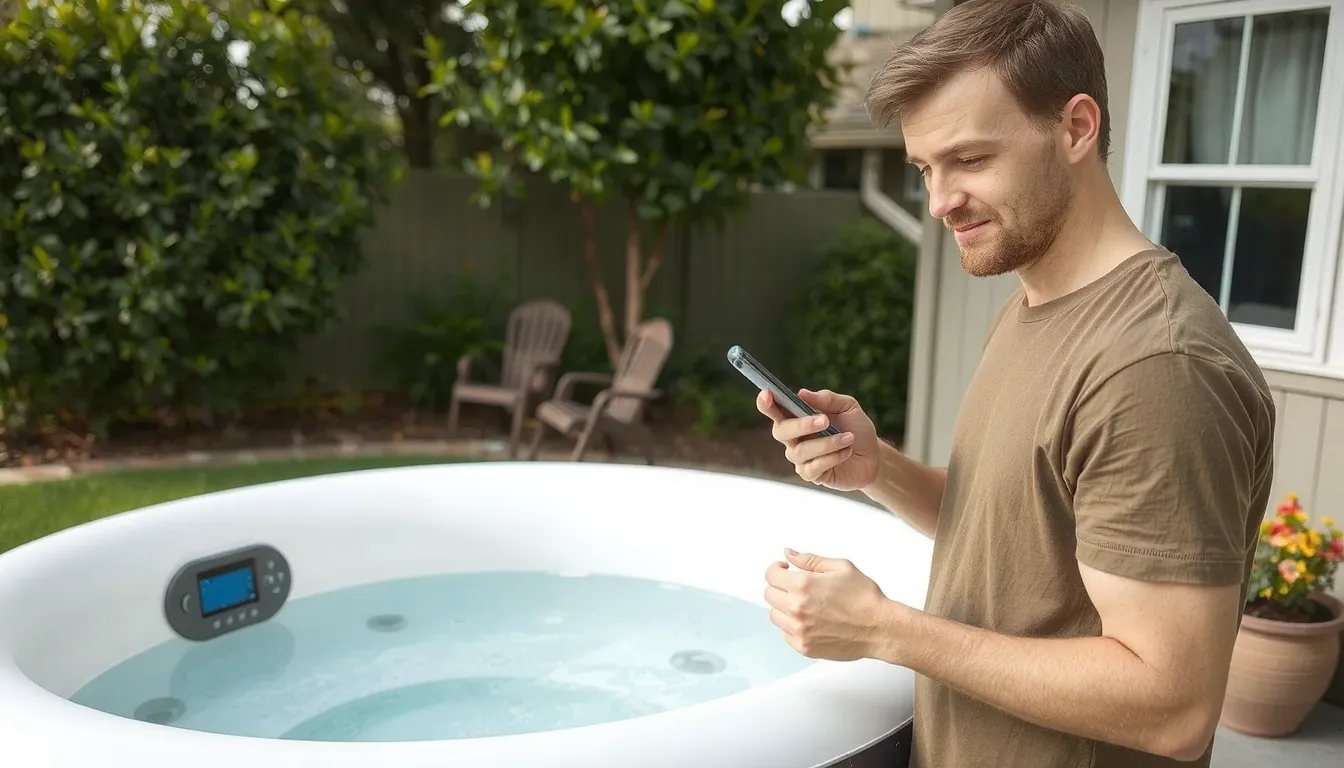
Avant toute manipulation, vérifiez trois points simples : la tablette du spa est bien imbriquée dans son emplacement, aucun code E81 n’est affiché, et le spa se trouve dans la plage de couverture Wi-Fi de la box. Si ces conditions ne sont pas réunies, l’appairage échouera systématiquement.
Côté smartphone, coupez les données mobiles et connectez-vous au même réseau 2,4 GHz que le spa. L’application exige Android 6 minimum ou iOS 11, et réclame l’autorisation de localisation pour détecter l’appareil. Les réseaux publics, WPA2 entreprise ou filtrés par contrôle parental bloquent souvent la connexion. En cas d’échec persistant, débranchez puis rebranchez le module Wi-Fi pour le réinitialiser.
Si le spa affiche un code E81, E90 ou E97, aucune connexion n’est possible tant que l’erreur reste active : ces codes indiquent un défaut bloquant à corriger avant de relancer l’appairage.
Installer et configurer l’application Intex Link
L’application Intex Link est le seul moyen de piloter votre spa à distance depuis un smartphone. Elle est gratuite et disponible sur l’App Store (iOS) comme sur Google Play (Android). Comptez quelques minutes pour l’installation et la création du compte.
Prérequis et compatibilité
- App gratuite : téléchargeable depuis l’App Store ou Google Play.
- Android 6.0 minimum : version requise sur Google Play.
- iOS 11.0 minimum : version requise sur l’App Store.
- Modèles compatibles : Baltik, Carbone, Galaxie, Chevron, Ardoise, Calacatta.
- Email plus code de vérification : valable 5 minutes seulement.
- Autorisations : localisation et réseau local obligatoires.
Créer son compte et autoriser l’application
À l’ouverture, l’application demande une adresse email puis envoie un code de vérification valable 5 minutes. Passé ce délai, il faut recommencer la demande. Une fois le compte validé, accordez les deux autorisations réclamées : la localisation (indispensable pour détecter les réseaux Wi-Fi à proximité) et l’accès au réseau local (nécessaire pour dialoguer avec le spa). Refuser l’une des deux bloque la détection.
Sur Android, la localisation doit être activée au niveau du système, pas seulement dans l’application. Sur iPhone, vérifiez dans Réglages puis Confidentialité que l’app dispose bien de l’autorisation. Sans cela, aucun spa ne remontera dans la liste.
Ajouter le spa et piloter les équipements
Appuyez ensuite sur Ajouter, laissez l’application scanner le réseau, puis sélectionnez le spa détecté et vérifiez les informations Wi-Fi affichées. Une fois connecté, vous pilotez depuis votre téléphone le chauffage, la filtration, la stérilisation, les bulles, les jets et les programmes enregistrés.
Problème de connexion signalé : cas forums et causes
Cas signalés sur les forums (Freebox Pop, Home Assistant, Carbon)
Les retours d’utilisateurs convergent vers un constat commun : l’appairage entre le spa et l’application échoue, sans message d’erreur explicite. Sur un forum dédié à la Freebox Pop, un membre décrit un « appairage Spa Intex impossible », même après plusieurs tentatives de réinitialisation du module Wi-Fi.
Un autre cas concerne un spa SB-HSWF20 piloté via Home Assistant : la connexion affiche systématiquement « erreur de connexion », alors que le réseau domestique fonctionne parfaitement pour les autres appareils. Le cas du spa Intex Carbon est également récurrent : le Wi-Fi est bien annoncé comme compatible dans l’application, mais la connexion échoue à l’étape finale de validation.
Point important : aucun correctif officiel n’a été publié à ce jour pour ces situations. Plusieurs utilisateurs ayant signalé le même problème n’ont obtenu aucune solution fonctionnelle de la part du support.
Pistes alternatives évoquées (ESP32, boîtier Yogui79, @PaTiTan incompatible)
Face à ces blocages, certains bricoleurs ont exploré des solutions détournées. La piste la plus documentée repose sur un boîtier ESP32, avec un projet open source baptisé Yogui79 IntexPureSpa disponible sur GitHub. Cette approche consiste à court-circuiter l’application officielle pour piloter le spa via un contrôleur externe.
D’autres références de boîtiers tiers circulent, mais leur compatibilité est limitée : le boîtier Balboa 50350 ne fonctionne qu’avec les cartes BP2XX, BP5XX, BP6XX et BP2XXX, et la référence WF01 reste cantonnée aux modèles P20B29, P23B32, P25B37 et P25B85. Le boîtier @PaTiTan, souvent cité, s’avère quant à lui incompatible avec les spas Intex Wi-Fi selon un retour de forum.
Vérifier son réseau : 2,4 GHz, box, portée et perturbations
| Paramètre réseau | Réglage attendu | Impact si non respecté |
|---|---|---|
| Bande Wi-Fi | 2,4 GHz activée | Spa invisible sur le réseau |
| Norme box | 802.11 b/g/n | Appairage impossible |
| Données mobiles | Coupées pendant l’appairage | Blocage détection |
| Localisation smartphone | Autorisée pour Intex Link | Aucun spa listé |
| Sécurité Wi-Fi | WPA2 personnel | Connexion refusée (WPA2 entreprise) |
Choisir la bonne bande Wi-Fi
La bande 2,4 GHz est la seule que les spas Intex détectent. Le 5 GHz, souvent plus rapide, porte mal à travers les murs et les spas ne le voient pas. Si votre box diffuse les deux bandes sous le même nom, désactivez temporairement le 5 GHz le temps de l’appairage, ou créez un réseau invité dédié au 2,4 GHz.
Contrôler la portée et les obstacles
Le spa doit rester dans la plage de couverture de la box. Murs épais, portes métalliques, miroirs et objets en métal dégradent fortement le signal. Si la connexion s’interrompt, rapprochez la box ou ajoutez un répéteur Wi-Fi placé entre la box et le spa.
Éliminer les perturbations logicielles
Un contrôle parental trop strict, un VPN actif ou un pare-feu domestique peuvent bloquer la communication entre l’application et le spa. Désactivez-les le temps du test, puis réactivez-les un par un pour identifier le coupable.
FAQ problème connexion wifi spa intex
Pourquoi mon spa Intex ne détecte pas le Wi-Fi de ma box
Le spa Intex ne détecte pas votre box si celle-ci émet en 5 GHz, si le signal est trop faible ou si le mot de passe contient des caractères spéciaux. Vérifiez que le réseau 2,4 GHz est bien activé et que le spa se trouve à moins de 10 mètres de la box.
Le spa Intex fonctionne-t-il uniquement en 2,4 GHz
Oui, le module Wi-Fi du spa Intex fonctionne exclusivement sur la bande 2,4 GHz. Il ne reconnaît pas les réseaux 5 GHz, même lorsque votre box diffuse les deux bandes sous un nom unique. Désactivez la fusion des bandes ou créez un réseau 2,4 GHz dédié.
Que faire si l’application Intex Link ne trouve aucun spa
L’application Intex Link ne trouve aucun spa lorsque le téléphone est connecté au réseau 5 GHz ou que le Bluetooth est désactivé. Activez le Bluetooth, connectez-vous au réseau 2,4 GHz, puis relancez l’appairage en restant à proximité du panneau de contrôle.
Faut-il un répéteur Wi-Fi pour connecter son spa Intex
Un répéteur Wi-Fi devient nécessaire si la distance entre la box et le spa dépasse 10 à 15 mètres ou si un mur épais coupe le signal. Choisissez un modèle diffusant en 2,4 GHz et placez-le à mi-chemin pour un signal stable.
Le code E81 empêche-t-il la connexion Wi-Fi du spa
Non, le code E81 est une erreur de débit d’eau liée à la pompe ou au filtre, pas au Wi-Fi. Il n’empêche pas la connexion réseau, mais il peut bloquer l’affichage des commandes dans l’application Intex Link tant qu’il n’est pas résolu.